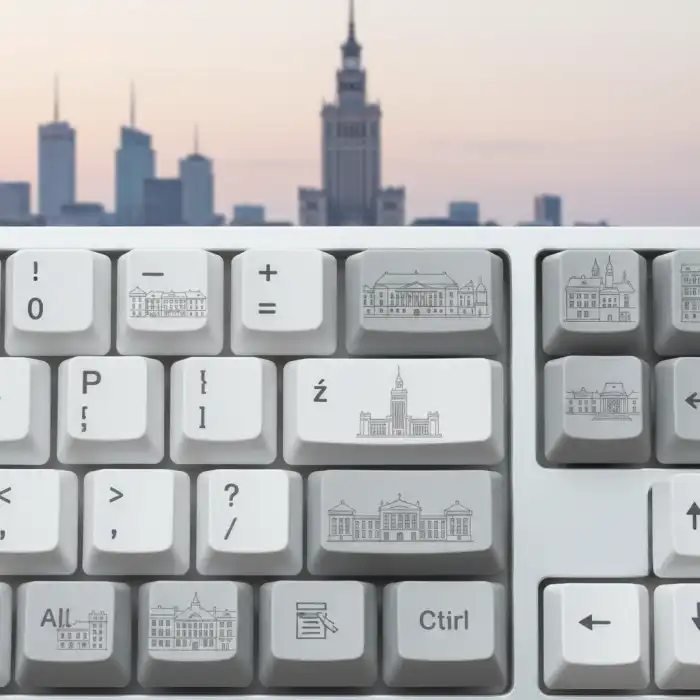
W codziennym życiu mieszkańca Warszawy, od pisania maili po tworzenie dokumentów, precyzja języka polskiego jest kluczowa, a litera "ź" bywa uciążliwym wyzwaniem na klawiaturze. Nasz artykuł dostarcza szybkich i niezawodnych rozwiązań, prezentując krok po kroku, jak bez problemu wpisać zarówno małe, jak i wielkie "ź" na każdym komputerze czy laptopie, zgodnie z polskim układem klawiatury.
W pigułce:
- Najszybsza metoda na Windows/Linux to Prawy Alt + X.
- Na Macu użyj Option + X.
- Klawiatura numeryczna oferuje alternatywne kody Alt.
- Poprawne ustawienia języka klawiatury są kluczowe.
Jak Szybko Napisać Literę Ź na Klawiaturze – Praktyczny Poradnik dla Warszawiaków
W Warszawie, mieście tętniącym życiem i pełnym dynamiki, efektywna komunikacja jest na wagę złota. Niezależnie od tego, czy jesteś rodowitym warszawiakiem tworzącym raport dla swojego biura w centrum, czy też odwiedzasz stolicę i potrzebujesz napisać ważną wiadomość, umiejętność szybkiego i poprawnego wprowadzania polskich znaków, w tym litery "ź", jest niezwykle przydatna. Zapomnij o frustracji związanej z błędnym wprowadzaniem znaków – ten poradnik został stworzony, by rozjaśnić wszelkie wątpliwości.Najprostsza Kombinacja, by Zrobić Ź na Komputerze z Systemem Windows i Linux
Dla większości użytkowników komputerów z systemem Windows i Linux, najszybszym sposobem na wpisanie litery "ź" jest skorzystanie z dedykowanej kombinacji klawiszy. To podstawowa wiedza, która powinna znaleźć się w arsenale każdego, kto na co dzień korzysta z komputera.Skrót Klawiszowy dla Małej i Wielkiej Litery Ź – Polski Układ Klawiatury
Aby napisać małą literę "ź" na klawiaturze z układem polskim (programisty) w systemie Windows lub Linux, wystarczy przytrzymać prawy klawisz Alt i jednocześnie wcisnąć literę X. Kombinacja ta to Prawy Alt + X. Jeśli zależy nam na wielkiej literze "Ź", używamy podobnego skrótu, dodając do niego klawisz Shift: Shift + Prawy Alt + X. To proste i intuicyjne, kiedy już poznamy tę kombinację. Często zdarza się, że zamiast "ź" pojawia się "z", co zazwyczaj wynika z nieprawidłowego ustawienia języka klawiatury w systemie.Upewnij się, że Masz Poprawne Ustawienia Klawiatury
Kluczową kwestią dla prawidłowego wprowadzania polskich znaków, w tym litery ź, jest upewnienie się, że nasz komputer jest skonfigurowany z odpowiednim układem klawiatury. Najczęściej używanym i rekomendowanym dla języka polskiego jest układ "Polski (programisty)". Jeśli napotykasz problemy, sprawdź w ustawieniach systemowych, czy ten język jest aktywny. W systemie Windows można to zrobić, przechodząc do Ustawień > Czas i język > Język i region. Następnie w sekcji "Preferowane języki" sprawdź, czy język polski jest dodany i wybrany jako główny. W szczegółach języka upewnij się, że układ klawiatury to "Polski (programisty)".Jak Wpisać Ź na Laptopie i MacBooku – Porównanie Systemów MacOS i Windows
Niezależnie od tego, czy korzystasz z popularnego laptopa z systemem Windows, czy cenionego MacBooka, istnieją sprawdzone sposoby na wpisanie litery "ź". Choć podstawowe zasady bywają podobne, warto znać specyfikę każdego systemu. Dodanie języka polskiego do ustawień systemowych jest pierwszym krokiem, zapewniającym dostęp do wszystkich polskich liter.Specyfika Pisania na Klawiaturze Komputera Mac (MacOS)
Na komputerach Apple, odpowiednikiem klawisza Alt jest klawisz Option. Aby napisać małą literę "ź" na MacBooku, należy użyć kombinacji klawiszy Option + X. Dla wielkiej litery "Ź" stosujemy podobną zasadę: Option + Shift + X. Jest to intuicyjne dla użytkowników ekosystemu Apple. Opanowanie tej kombinacji pozwoli na swobodne wpisywanie polskich znaków.Klawiatura Numeryczna: Zaawansowana Metoda na Wpisanie Ź
Dla osób, które preferują bardziej zaawansowane metody lub napotykają problemy z podstawowymi skrótami, klawiatura numeryczna oferuje alternatywne rozwiązanie. Przytrzymując lewy klawisz Alt i wpisując kod numeryczny 0166 na klawiaturze numerycznej (z włączonym Num Lock), uzyskamy małe "ź". Podobnie, dla wielkiej litery "Ź", można użyć kodu Alt + 0377. Ta metoda, choć może wydawać się mniej oczywista, jest bardzo skuteczna i działa w wielu układach klawiatury.Kluczowe Informacje o Pisaniu Polskich Znaków Diakrytycznych, w Tym Literę Ź
Litera "ź" jest jednym z dziewięciu polskich znaków diakrytycznych, które odróżniają nasz język od wielu innych. Poprawne ich użycie jest nie tylko kwestią estetyki tekstu, ale przede wszystkim poprawnego przekazu informacji. W kontekście pisania na komputerze, zrozumienie mechanizmu działania tych znaków jest fundamentalne. Warto pamiętać, że kombinacja Alt + Z daje literę "ż", a nie "ź", co jest częstym błędem wynikającym z podobieństwa tych liter.Dlaczego Kombinacja Alt + X Działa dla Ź na Klawiaturze?
Wybór klawisza "X" do tworzenia znaku "ź" nie jest przypadkowy. Jest on umieszczony obok klawisza "Z", co symbolicznie nawiązuje do pokrewieństwa tych liter. Ta logiczna bliskość ułatwia zapamiętanie skrótu. System operacyjny rozpoznaje tę kombinację jako polecenie do wstawienia specyficznego znaku diakrytycznego, który jest częścią polskiego alfabetu.Rozwiązywanie Problemów z Wpisywaniem Liter Ź na Komputerze
Jeśli mimo stosowania prawidłowych kombinacji klawiszy, na ekranie komputera nadal pojawia się "z" zamiast "ź", prawdopodobnie problem tkwi w ustawieniach języka. Upewnij się, że w systemie Windows lub Linux wybrany jest język polski. W przypadku braku polskiego układu klawiatury, należy go dodać w ustawieniach systemowych. Czasem może być konieczne ponowne uruchomienie komputera po zmianie ustawień.Alternatywne Metody na Zrobienie Ź na Klawiaturze
Oprócz standardowych skrótów klawiszowych, istnieje kilka innych, równie skutecznych metod, które pozwalają na wpisanie litery "ź", gdy podstawowe kombinacje nie działają lub gdy chcemy skorzystać z bardziej wizualnego podejścia. Te metody są szczególnie pomocne dla osób, które rzadziej korzystają z klawiatury numerycznej lub szukają prostego poradnika krok po kroku.Użycie Tablicy Znaków (Windows) i Podglądu Znaków (macOS)
Oba systemy operacyjne oferują narzędzia do zarządzania znakami specjalnymi. W systemie Windows jest to "Tablica znaków", a w macOS "Podgląd znaków". Uruchamiając te aplikacje, możemy przeglądać dostępne litery i symbole, a następnie skopiować interesujący nas znak "ź" i wkleić go w dowolne miejsce dokumentu. Jest to metoda idealna, gdy potrzebujemy wprowadzić znak sporadycznie lub gdy chcemy znaleźć inne, rzadziej używane polskie znaki diakrytyczne, takie jak "ę", "ą", "ć", "ó", "ń", "ł", "ś", "ż".Panel Symboli w Windows 10/11 jako Szybki Sposób na Wpisanie Ź
Nowsze wersje systemu Windows (10 i 11) oferują jeszcze szybszy dostęp do symboli. Wystarczy wcisnąć kombinację klawiszy Win + . (kropka), aby otworzyć panel symboli. Następnie, przechodząc do zakładki z symbolami, można łatwo znaleźć i wpisać literę "ź". To bardzo wygodne rozwiązanie, które eliminuje potrzebę pamiętania kodów numerycznych czy przeszukiwania tablicy znaków.Wybór Właściwego Układu Klawiatury dla Efektywnego Pisania Polskich Znaków
Wybór odpowiedniego układu klawiatury ma fundamentalne znaczenie dla komfortu i szybkości pisania, zwłaszcza jeśli często pracujemy z polskimi znakami. W Warszawie, gdzie wiele osób korzysta z komputerów zarówno w pracy, jak i w domu, zrozumienie tej kwestii jest kluczowe.Polski Układ Klawiatury Programisty vs. Inne Opcje
Układ "Polski (programisty)" jest najbardziej rekomendowany do pisania po polsku, ponieważ mapuje on polskie znaki diakrytyczne na łatwo dostępne kombinacje klawiszy. Alternatywne układy, jak np. standardowy polski, mogą wymagać innego podejścia do wprowadzania niektórych liter. Ważne jest, aby sprawdzić konfigurację klawiatury w swoim systemie i wybrać ten układ, który najlepiej odpowiada naszym potrzebom.Szybkie Przełączanie Między Układami Klawiatury
Dla osób, które często pracują z różnymi językami, przydatna jest funkcja szybkiego przełączania między układami klawiatury. W systemie Windows można to zrobić za pomocą kombinacji klawiszy Alt + Shift. Pozwala to na płynne przechodzenie między polskim a angielskim układem, bez konieczności zagłębiania się w ustawienia systemowe za każdym razem, gdy potrzebujemy wpisać na klawiaturze literę "ź" lub inne polskie znaki. To mała rzecz, która znacząco poprawia efektywność pracy na komputerze.Najczęściej zadawane pytania
Jak włączyć polski układ klawiatury w systemie Windows?
Aby włączyć polski układ klawiatury w systemie Windows, przejdź do Ustawień > Czas i język > Język i region. Następnie w sekcji "Preferowane języki" kliknij "Dodaj język", wybierz "Polski" i postępuj zgodnie z instrukcjami. Po dodaniu języka, w szczegółach języka upewnij się, że jako układ klawiatury wybrany jest "Polski (programisty)".Czy kombinacja Alt + X działa na wszystkich klawiaturach?
Kombinacja Prawy Alt + X działa na większości klawiatur z układem polskim (programisty) w systemach Windows i Linux. Na komputerach Mac, odpowiednikiem jest klawisz Option + X. Jeśli kombinacja nie działa, sprawdź poprawność ustawień języka klawiatury w swoim systemie.Co zrobić, gdy po wciśnięciu Alt + X pojawia się litera "z"?
Jeśli po wciśnięciu kombinacji Alt + X pojawia się litera "z", oznacza to, że Twój system operacyjny nie jest skonfigurowany z polskim układem klawiatury. Należy to poprawić w ustawieniach języka i regionu, wybierając układ "Polski (programisty)". Po zmianie ustawień, często wymagane jest ponowne uruchomienie komputera.Czy istnieją inne sposoby na wpisanie litery "ź" poza skrótami klawiszowymi?
Tak, istnieją inne metody. Można skorzystać z "Tablicy znaków" w Windows lub "Podglądu znaków" w macOS, aby skopiować i wkleić literę "ź". Nowsze wersje Windows oferują również panel symboli dostępny po naciśnięciu Win + ., gdzie można znaleźć i wpisać ten znak.Jak wpisać wielką literę "Ź"?
Aby wpisać wielką literę "Ź", użyj kombinacji Shift + Prawy Alt + X w systemie Windows/Linux lub Shift + Option + X na komputerach Mac. Wystarczy dodać klawisz Shift do podstawowego skrótu, aby uzyskać wersję wielką litery.Opanowanie sposobu, jak napisać ź na klawiaturze, jest prostsze niż myślisz – najczęściej wystarczy kombinacja Prawy Alt + X (lub Option + X na Macu) przy poprawnym układzie klawiatury. Pamiętaj o sprawdzeniu ustawień systemowych, jeśli napotkasz trudności, a będziesz mógł swobodnie posługiwać się wszystkimi polskimi znakami.